MacBook Air が遂に手元にきたので二日ほどいろいろ設定をしてみました。
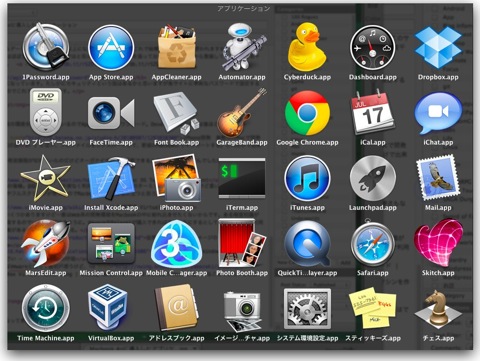
基本的には開発をメインにしていきたいのであまり遊びものは入れないつもり。今年はそんな感じでこのマシンとつきあっていきたいですね。意外にキーボードが打ちやすくて驚いています。
方針ですが、現行のMacbook(500G)をどうするかを悩みましたがとりあえず移せるだけ移してみてから考えようと思います。256GのSSDになるので考えどころですがいっぱいになってから考えましょう。常にネットにつながっている訳ではないのですべてを外には出せないと思うのである程度は仕方ないですね。
30G … iTunes 用 60G … iPhoto用 20G … 開発用(Xcodeとか) 30G … Vmwareかパラレルデスクトップ経由で仮想環境での開発用
あまり音楽はMacで聞いたりしないのでiTunesは移動したいですが現時点では最適な方法はなさそうなのでいったんMacBook Airに移します。今のMacbookをまずは整理してきれいして、DVビデオ取り込み&iTunesにでもと思います。
参考にしたのは以下のサイト
- [MacBook Airにインストールしてる必須アプリ16個まとめ - iPhoneとiMacと自分と…](http://d.hatena.ne.jp/Kiphonen/20111120/p1)
- [新MacBook Airと過ごした3日間をまとめてみました - もとまか日記乙](http://d.hatena.ne.jp/moto_maka/20101115/1289763436)
上記以外の参考サイト
- [iTunes Store:認証と認証解除について](http://support.apple.com/kb/ht1420?viewlocale=ja_JP)
- [今のマックと同期をやめ、他のマックと同期...: Apple サポートコミュニティ](https://discussionsjapan.apple.com/message/100563653#100563653)
設定編
iTuens
iTunesのライブラリを移動 (( これ以外にもカレンダーやメールとかありますけど基本的にGoogle系のサービスなどを利用しているので特にこれ以上はコピーしていません ))
- $HOME/Music/iTuens
- $Home/Library/Application Support/MobileSync  (( 事前にもとのMacbookで過去の古いバックアップデータを消しておきました ))
- メニューから「Store」→「このコンピュータを認証」で認証する。場合によっては古いMacは認証を解除しておきます。
iPhoto
- $Home/Pictures/iPhoto Library
- 特になにもなく利用できた。ライブラリ自体は自動的にバージョンアップ
Mac OS X Lione
ホスト名が気に入らなかったので修正
- システム環境設定の「共有」から「コンピュータ名」の横にある「編集」にてホスト名を変更する。後は念のために再起動。
ネットワークの設定(未解決)
- NTT Communicationの Foma回線の USBモデムが動かない。動かないですね。仕方ないのであきらめていますが問題はLionでMacbook Airの問題ではないと思っています。[Mac OS X Lion にてFOMAのUSBモデムが接続できない問題 ( IPCP timeout ) (未解決) | Roguer](http://roguer.info/2012/01/17/4433/)
- NTTの無線Hotspotですが、これもLionだとつながらない。別の問題があるのかもしれませんがWifi自体は大丈夫なのですがその後ブラウザの認証画面が出てこない。(このLion上の仮想VM内のブラウザ(Firefox)からは認証画面が出て接続が出来た。なのでよけいに何の問題か不明だが OSの影響が怪しいという認識)
Update: こちらの記事で解決しています。
アプリケーション編
インターネット系
Chrome
Webブラウザ。もうだいぶ前からFirefoxは使用していません。開発とかで使用したいブラウザ各種については基本的にはWindowsで確認しているのでこれについてはVmwareとかを使用してそっちでまかなう予定。
実際にはどうかわかりませんがFlashを止めるとバッテリーの時間がのびるという記事があったので設定をしておきました。モバイルでのネットブラウジングで、MacbookAirのバッテリーを長持ちさせたい。(ただし利便性は失わないように) | 想造ノート 確かに残時間は増えています
MarsEdit
ブログを書くためのエディタ。かなり便利です、有料ですが。現在Macから利用できるエディタの中では群を抜いて使用しやすいと思います。Macbook Air は高速なのでさくさく動いてほんとメモ帳レベルですね。 ・AppStoreの紹介をするなら【30倍速い】iPhone/Macブロガー専用htmlジェネレータAppStoreHelperテスト版 も必須ですね。
Cyberduck
定番のFTPアプリ。いろいろなサービスに接続できるので便利ですね。もう最近ではWindowsでも使っています。
システム系
Google IME
だいぶ前からAtokから乗り換えてそのまま今に至ります。ただ今回はすこし「ことえり」もつかってみようかなと思っています。
ことえり
ことえり+Google Chromeでプチフリが発生します。解決方法としては予測変換をやめるというものがありましたので対応をしています。OSX Lionでことえりのプチフリ - 四角革命前夜
Dropbox
必須ですね。同期するデータがだいたい今は5G以上になっているのでこれはこれで結構ディスク容量が使われますね。 このサイトを見てくれている人はほぼ100%使っているのではと思いますが招待リンクを張っておきます。こちらから登録してもらえると若干容量がお互いに増えます。 http://db.tt/rSZOlCV
1password
これはかなりお世話になっています。たしかにセキュリティという話はあるかと思いますが各サイトに単純なパスワードで設定する方が駄目だと思っているのでこれで管理しています。
開発系
Xcode
とりあえずまずは正規の環境を作ろうとしているのでAppStoreからダウンロード。Developer用の設定は後ほどする。
- こちらの手順 ( [iPhone開発 複数台のMacで開発 実機転送まで - WEB周辺の話](http://d.hatena.ne.jp/studio-h/20100907/1283838308) ) に従い、プロファイルをエクスポートして、新規のMacookにてインポートする。これだけで出来るとは非常に便利
- プロファイルが一つ有効期限が切れていたのだけどオーガナイザーから更新できるんですね。知りませんでしたが便利。
iTerm2 - Mac OS Terminal Replacement
以前からある iTermの後継。β版だけど特に不便なく利用できている。標準のターミナルよりも高機能だけど重いなどの不便さもないので非常に便利。タブやフルスクリーンが使えるのでMacbook Airでは役に立つと思う。
仮想環境 VirtualBox
仮想化にする理由はいくつかありますけど一番はWeb系の開発環境をMacbookの中に紛れ込ませたくないからです。ある程度知識があればいいですが結構失敗するのでいろいろ試せるように。VmwareやPalarelが購入できればそのうちにするとしてVirutalBoxで利用中。とりあえず喫緊の事案があるのでUbuntuを入れる。 - 仮想ハードディスクイメージのダウンロード | Ubuntu Japanese Team - Macで一定期間使えるWindowsの仮想マシンを作成してくれるievmsがすごい - 大人になったら肺呼吸ネットワークの設定はVmwareと違って最初戸惑うけど、VirtualBox Virtual Networking | WebLog about me.をもとにNAT+HostOnlyですることでしたいことはできるようになった。
画像
Skitich
このアプリも定番になってきましたね。どちらかといえば早くiPhone版がでて欲しいアプリです。画像に矢印入れたり画面のキャプチャとったりするのは便利なアプリです。
ほかにも以前はたくさん入れていたのですがまずはこの程度で始めたいと思います。
エディタはvimにするかCotEditorのようなエディタにするか奮発してCodaを買うかいろいろ悩んでいます。本当はメモ帳的にはEvernoteも入れたいのですが同期すると容量がだいぶいきそうなので控えています。
もう少し1ヶ月くらいでまた整理していきたいです。
では、では]