さて、色々 Macbook Airの中を移動したいのだけど一旦バックアップの意味を込めて TimeMachineで取得したいと思います。かなり時間がかかると思うので先にやってしまいたいと思います。
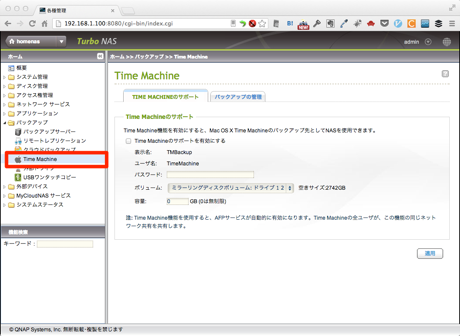
ログイン(user名は admin です)した後に、「バックアップ」→「TimeMachine」を選択して構成画面に移動します。
設定しては、容量が選択出来ますがここでは 500G にしておきたいと思います。0でもいいのかもしれないですがどこかでぶつかっても面倒なので制限しておきます。250Gが元なので2倍あれば問題ないかなと思っています。
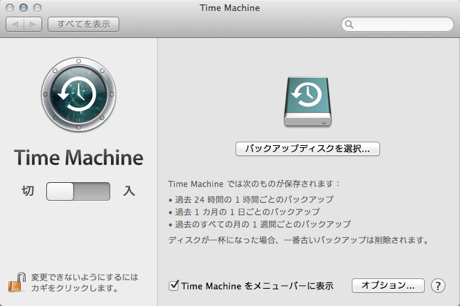
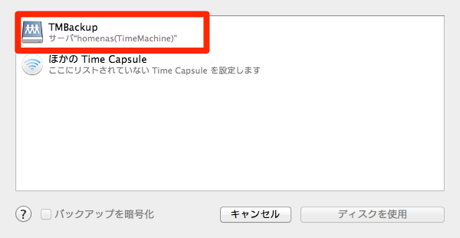
TimeMachineの設定画面から「入」にするとすでに発見されているNasが見つけることができます。そのまま選択して、先ほどの登録画面のユーザ「TimeMachine」で接続するとバックアップが開始されます。
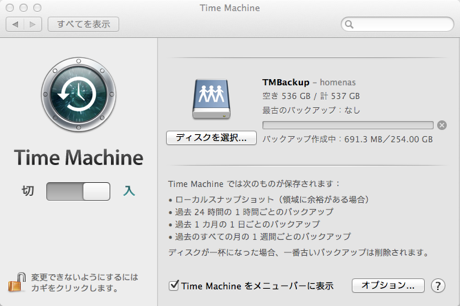
すでにフルフル使っているので先が長そうです(^^; 時間をみると7時間以上かかるみたいですね。とくにWlanなのでその分遅いということもあると思います。放置しておきましょう。
というか設定も簡単ですね。以前はバッファローのNASを使っていたのですがそちらのほうが面倒な感じもします。 簡単で高性能っていいな。
というわけで完了するのは明日になりそうな気配ですがバックアップが終わったら次は iTunes ライブラリと iPhoto ライブラリを移動させます。 またそれが終わったら iMovie の編集用の iSCSI ディスクの設定と、このバックアップされたデータがメディア DLNAサーバとしてどう見えるのか見てみたいと思います。
目次
- [Qnap 第1回: Macのバックアップ環境を再考すると QNAP がベストに思えて来た件](http://roguer.info/2012/12/13/6158/)
- [Qnap 第2回: 高性能な家庭用NAS「Qnap TuboNAS TS-219P-II」を購入](http://roguer.info/2013/03/22/6357/)
- [Qnap 第3回: 開封から初期セットアップ](http://roguer.info/2013/03/23/6371/)
- Qnap 第4回: TimeMachineを構成しよう
- Qnap 第5回: iTunesライブラリを移動する